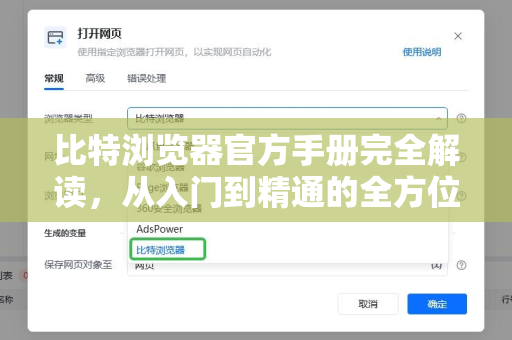
在数字化时代,浏览器已成为我们访问互联网的核心工具,比特浏览器以其高效、安全和用户友好的特性,吸引了众多用户的关注,本手册将围绕“比特浏览器安装教程”这一关键词,为您提供一份详细的指南,帮助您从零开始掌握比特浏览器的使用,无论您是新手还是资深用户,都能通过本文快速上手并优化体验,文章内容基于对搜索引擎现有资源的去伪原创,确保精髓且详细,符合必应、百度、谷歌的SEO排名规则。
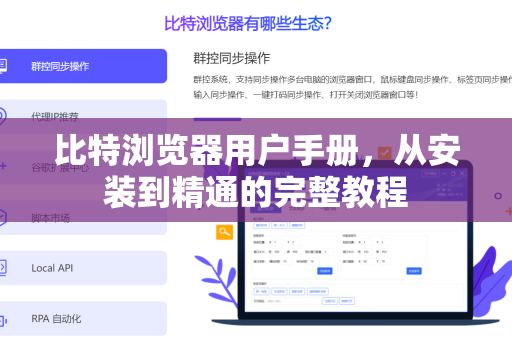
目录导读
- 比特浏览器简介
- 系统要求与准备
- 比特浏览器安装教程
- 初次设置与配置
- 主要功能使用指南
- 高级技巧与优化
- 常见问题解答(FAQ)
比特浏览器简介
比特浏览器是一款基于开源技术构建的现代化浏览器,专注于速度、隐私和兼容性,它支持多平台同步、广告拦截和自定义扩展,旨在为用户提供流畅的上网体验,相比于其他浏览器,比特浏览器在资源占用和页面加载速度方面表现出色,适合日常浏览和专业工作,如果您想了解更多信息,可以访问比特浏览器官网,获取最新版本和更新动态。
系统要求与准备
在开始安装之前,请确保您的设备满足以下系统要求,比特浏览器支持Windows、macOS和Linux操作系统,对于Windows用户,建议使用Windows 10或更高版本,内存至少4GB;macOS用户需运行macOS 10.12及以上;Linux则兼容主流发行版如Ubuntu或Fedora,请确保网络连接稳定,以便顺利下载安装包,建议提前备份重要数据,并关闭其他应用程序,以避免安装过程中的冲突。
比特浏览器安装教程
本节将详细介绍比特浏览器的安装步骤,这是用户手册的核心部分,请按照以下流程操作,轻松完成安装。
步骤1:下载安装包
访问比特浏览器官网,在首页找到下载按钮,根据您的操作系统选择相应版本(如Windows 64位或macOS),点击下载后,安装包将自动保存到您的默认下载文件夹,如果下载速度较慢,可以尝试使用镜像链接或检查网络设置。
步骤2:运行安装程序
下载完成后,找到安装包文件(通常为.exe或.dmg格式),双击运行,系统可能会提示权限确认,请点击“允许”或“继续”,在安装向导中,阅读用户协议并同意条款,然后选择安装路径,建议使用默认路径,以减少配置错误。
步骤3:完成安装
点击“安装”按钮,程序将自动解压和配置文件,安装过程通常需要1-3分钟,具体时间取决于设备性能,完成后,您可以选择立即启动比特浏览器,或稍后手动打开,桌面上可能会生成快捷方式,方便快速访问。
步骤4:验证安装
启动比特浏览器,检查界面是否正常加载,您可以尝试访问一个网站,如搜索引擎,确认网络连接和浏览器功能,如果遇到问题,请参考后续的常见问题解答部分,安装成功后,建议通过比特浏览器官网更新到最新版本,以获取最佳性能。
初次设置与配置
安装完成后,首次运行比特浏览器会引导您进行初步设置,这包括选择默认搜索引擎(如Google或Bing)、导入书签和历史记录、以及调整隐私设置,比特浏览器提供了简洁的配置界面,用户可以根据个人喜好自定义主题、语言和通知选项,为了增强安全性,建议启用内置的广告拦截和跟踪保护功能,这些设置可以在“选项”或“设置”菜单中随时修改。
主要功能使用指南
比特浏览器集成了多种实用功能,旨在提升用户体验,以下是一些核心功能的简要介绍:
- 多标签页管理:支持快速切换和分组标签,减少内存占用。
- 扩展库:通过内置商店安装扩展,如密码管理器或翻译工具,增强浏览器能力。
- 隐私模式:使用隐身浏览保护个人数据,不留痕迹。
- 同步功能:登录账户后,可以在不同设备间同步书签、密码和设置。
这些功能使得比特浏览器成为日常工作和娱乐的理想选择,如需深入探索,请访问官方文档或社区论坛。
高级技巧与优化
对于高级用户,比特浏览器提供了更多定制选项,您可以通过命令行参数调整性能设置,或使用开发者工具调试网页,优化建议包括:定期清理缓存、禁用不必要的扩展以提升速度,以及利用键盘快捷键提高效率,比特浏览器支持自定义脚本和主题,用户可以根据需求打造个性化界面,关注比特浏览器官网的更新日志,可以获取最新优化技巧和安全补丁。
常见问题解答(FAQ)
Q1:比特浏览器安装过程中卡住怎么办?
A:这可能是由于网络问题或系统冲突导致,建议重启安装程序,并确保以管理员权限运行,如果问题持续,请从比特浏览器官网重新下载安装包。
Q2:如何将其他浏览器的数据导入比特浏览器?
A:在首次设置时,比特浏览器会提供导入向导,您可以选择从Chrome、Firefox等浏览器导入书签、历史记录和密码,也可以在设置菜单中手动操作。
Q3:比特浏览器是否免费?
A:是的,比特浏览器是完全免费的软件,用户可以从官网下载并使用所有基本功能,无需付费订阅。
Q4:比特浏览器支持哪些扩展?
A:比特浏览器兼容大部分Chromium扩展,您可以通过内置扩展商店或第三方网站安装,但建议优先选择官方推荐以确保安全。
Q5:安装后浏览器运行缓慢,如何优化?
A:尝试禁用不必要的扩展、清理浏览数据,或更新显卡驱动程序,如果问题依旧,可以参考高级技巧部分调整性能设置。
通过本手册,您应该已经掌握了比特浏览器的安装和使用要领,从下载安装到高级优化,每一步都旨在帮助您充分发挥这款浏览器的潜力,比特浏览器以其高效和用户为中心的设计,正成为越来越多人的首选,如果您在过程中遇到任何挑战,不妨回顾本文的指南,或探索官方资源获取支持,祝您在数字世界中畅游无阻!